Última actualización 25/10/2024
Guía de LaTeX
LaTeX es un sistema de preparación de documentos ampliamente utilizado en ámbitos académicos y científicos por su precisión tipográfica y su capacidad para manejar fórmulas matemáticas complejas. Puedes trabajar con LaTeX de dos maneras principales: usando plataformas en línea como Overleaf, que no requieren instalación y permiten colaboración en tiempo real, o bien instalando un compilador en tu computadora (como TeX Live o MiKTeX) para trabajar de forma local con editores como VSCode, TeXstudio o Vim.
Lo principal para empezar en LaTeX es entender la estructura básica de un archivo. Todo inicia con el comando \documentclass[opciones]{tipo}, donde defines qué tipo de documento vas a redactar.
Algunos tipos comunes son:
- article: Para artículos académicos, informes, etc.
- report: Similar a article, pero con soporte para capítulos.
- book: Para libros con capítulos, secciones y más.
- letter: Para redactar cartas formales.
- beamer: Para presentaciones tipo diapositiva.
- memoir: Muy flexible, combina características de report y book.
- IEEEtran: Siguiendo las normas de publicación de IEEE.
- moderncv: Ideal para crear currículums modernos.
Puedes añadir opciones como tamaño de hoja, fuente o idioma. Algunos ejemplos:
\documentclass[a4paper,12pt]{article}
\documentclass[landscape]{article}
\documentclass[spanish]{article}
\documentclass[aspectratio=169]{beamer}
Una estructura mínima sería:
\documentclass[spanish]{article}
\begin{document}
¡Hola, mundo!
\end{document}
Antes de \begin{document} se puede definir el título, autor y fecha. Estos se muestran al ejecutar \maketitle dentro del documento.
\documentclass[spanish]{article}

\title{Título del documento}
\author{Autor Uno \and Autor Dos}
\date{\today}

\begin{document}
\maketitle
¡Hola, mundo!
\end{document}
Para dividir el contenido se usan secciones con \section{}, \subsection{} y \subsubsection{}. Así se mantiene un orden jerárquico.
\documentclass[spanish]{article}
\begin{document}
\section{Primera sección}
¡Hola, mundo!
\subsection{Primera subsección}
Hola, ¿qué tal?
\section{Segunda sección}
Todo bien
\end{document}
Además del modo en línea, puedes usar entornos como equation para ecuaciones numeradas o align para alinear varias fórmulas. Ambos requieren el paquete amsmath.
\usepackage{amsmath}

\begin{equation}
E = mc^2
\end{equation}

\begin{align}
f(x) &= ax^2 + bx + c \\
g(x) &= \sin(x) + \cos(x)
\end{align}
Para ecuaciones sin numerar puedes usar equation* o align*. Y si necesitas matrices:
\[
\begin{bmatrix}
1 & 2 \\
3 & 4
\end{bmatrix}
\]
El entorno tabular permite crear tablas básicas. Para mejorar su presentación, se recomienda el paquete booktabs.
\usepackage{booktabs}

\begin{tabular}{lcr}
\toprule
Producto & Precio & Stock \\
\midrule
Manzanas & \$1.00 & 10 \\
Peras    & \$1.20 & 5 \\
\bottomrule
\end{tabular}
Para combinar celdas, usa multicolumn y multirow con el paquete multirow.
\usepackage{multirow}

\begin{tabular}{|c|c|c|}
\hline
\multirow{2}{*}{Nombre} & Edad & Ciudad \\
\cline{2-3}
                        & 23   & Madrid \\
\hline
\end{tabular}
Para insertar imágenes, usa el paquete graphicx y el entorno figure. También puedes añadir varias imágenes con subfigure o subcaption.
\usepackage{graphicx}

\begin{figure}[h]
\centering
\includegraphics[width=0.5\textwidth]{ejemplo.png}
\caption{Una imagen de ejemplo}
\label{fig:ejemplo}
\end{figure}
Para imágenes múltiples:
\usepackage{subcaption}

\begin{figure}[h]
\centering
\begin{subfigure}{0.45\textwidth}
\includegraphics[width=\linewidth]{a.png}
\caption{Primera}
\end{subfigure}
\begin{subfigure}{0.45\textwidth}
\includegraphics[width=\linewidth]{b.png}
\caption{Segunda}
\end{subfigure}
\caption{Dos imágenes juntas}
\end{figure}
Para organizar ideas o pasos puedes usar listas con viñetas (itemize), listas numeradas (enumerate) y listas descriptivas (description).
\begin{itemize}
\item Primer punto
\item Segundo punto
\end{itemize}

\begin{enumerate}
\item Paso 1
\item Paso 2
\end{enumerate}

\begin{description}
\item[Definición:] Esto es una lista descriptiva.
\end{description}
Puedes usar el entorno thebibliography para referencias simples, o usar BibTeX para bibliografía automática.
Ejemplo con thebibliography:
\begin{thebibliography}{9}
\bibitem{einstein1905}
A. Einstein,
\"Uber einen die Erzeugung und Verwandlung des Lichtes betreffenden heuristischen Gesichtspunkt,
Annalen der Physik, 1905.
\end{thebibliography}
Para usar BibTeX, necesitas crear un archivo .bib y referenciarlo así:
\bibliographystyle{ieeetr}
\bibliography{referencias}
Ejemplo de entrada en referencias.bib:
@article{maiman1960,
  author = {T. H. Maiman},
  title = {Stimulated Optical Radiation in Ruby},
  journal = {Nature},
  year = {1960},
  volume = {187},
  pages = {493–494}
}
Aquí tienes algunos paquetes recomendados para extender las capacidades de LaTeX:
amsmath: Mejoras para escribir ecuaciones matemáticas.graphicx: Para insertar y escalar imágenes.babel: Configura idioma y reglas del documento.geometry: Permite personalizar márgenes fácilmente.hyperref: Añade enlaces y referencias clicables en el PDF.booktabs: Tablas más limpias y profesionales.siunitx: Para escribir correctamente unidades físicas.fancyhdr: Personaliza los encabezados y pies de página.minted: Para resaltar sintaxis de código con colores (requiere Python + Pygments).
Ejemplo de inclusión en el preámbulo:
\usepackage[spanish]{babel}
\usepackage{amsmath}
\usepackage{graphicx}
\usepackage{geometry}
\usepackage{hyperref}
\usepackage{booktabs}
\usepackage{siunitx}
\usepackage{fancyhdr}
\usepackage{minted}
TikZ es un potente paquete para crear gráficos vectoriales directamente dentro de documentos LaTeX. Es ideal para diagramas, ilustraciones técnicas, circuitos, grafos, esquemas y más.
Para usar TikZ, primero incluye el paquete:
\usepackage{tikz}
Ejemplo básico de un triángulo:
\begin{tikzpicture}
\draw (0,0) -- (2,0) -- (1,2) -- cycle;
\end{tikzpicture}
También puedes agregar texto, flechas y colores:
\begin{tikzpicture}
\draw[->, thick, blue] (0,0) -- (3,1);
\node at (3.2,1) {Vector};
\end{tikzpicture}
TikZ se puede combinar con bibliotecas como circuits.ee.IEC, 3d, graphs, automata, entre muchas otras para crear diagramas especializados.
Para diagramas más complejos se recomienda separar el código TikZ en archivos externos con \input{} o usar entornos como tikzpicture con opciones personalizadas.
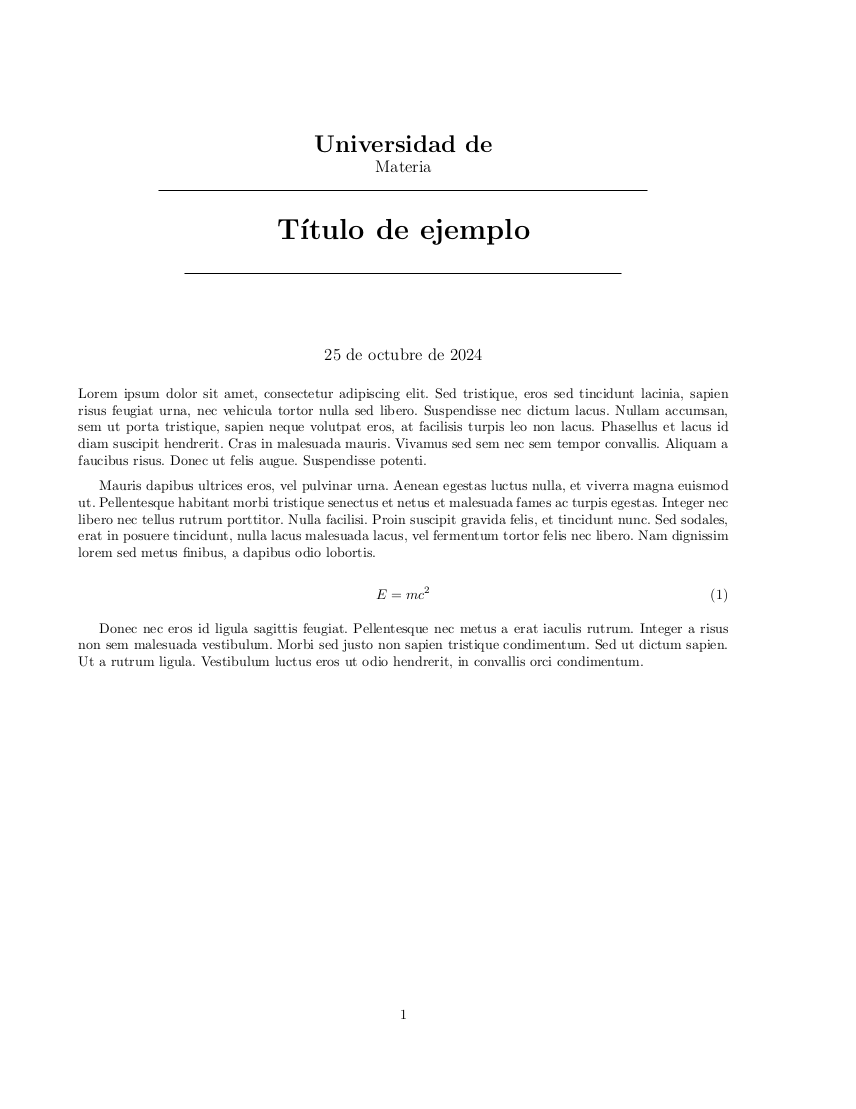
A continuación se muestra una plantilla básica para trabajos académicos en LaTeX, con cabecera personalizada, márgenes definidos y una selección de paquetes útiles. Puedes adaptarla según tu institución y necesidades.
\documentclass[spanish]{article}
\usepackage[utf8]{inputenc}
\usepackage{setspace}
\usepackage{ragged2e}
\usepackage{float}
\usepackage{graphicx}
\usepackage[spanish]{babel}
\usepackage[table,xcdraw]{xcolor}
\usepackage{parskip}
\usepackage{cancel}
\spanishdecimal{.}

\setlength{\columnsep}{1cm}

\usepackage{amsmath}
\usepackage{amsfonts}
\usepackage{amssymb}
\usepackage{amstext}
\usepackage{siunitx}
\usepackage{geometry}

\geometry{
left=20mm,
top=20mm,
}

\usepackage{fancyhdr}
\pagestyle{fancy}
\fancyhead{}
\fancyhead[L]{División de Ciencias e Ingenierías, Universidad de Guanajuato}
\fancyhead[R]{Materia}
\fancyfoot{}
\fancyfoot[C]{\thepage}

\title{
\LARGE{\textbf{División de Ciencias e Ingenierías, Universidad de Guanajuato}} \\
\large{Materia}\\
\rule{12.3cm}{0.5pt} \\ [9pt]
\huge{\textbf{Titulo}} \\
\rule{11cm}{0.5pt}  \\ [5pt]
}
\author{}
\date{\today}
\begin{document}
\maketitle

\end{document}